
Быстрая установка Windows 10 / Windows 11 на ноутбуки Digma/Digma Pro (для новичков и не только)
Редакция статьи 5.0 от 25.10.2023
Установка вместе с драйверами занимает 10-15 минут в зависимости от скорости устройства и вашего опыта. Это гораздо быстрее, чем вызывать специалиста и конечно же намного дешевле. Если вы установите систему сами хотя бы раз, в дальнейшем эта операция у вас не будет вызывать сложность. Процедура настолько простая, что справится даже начинающий пользователь
Установка Windows 11 . Полезная информация.
Внимание, пожалуйста прочитайте перед установкой:
- Мы крайне рекомендуем проводить только чистую установку Windows 11 с удалением созданных разделов. Даже при наличии свободного места. Если у вас после установки очередного обновления Windows пропал WiFi адаптер или BT модуль — чистая установка просто обязательна. Иначе «бракованное» обновление так и останется в системе.
- Мы рекомендуем использовать внешнюю мышь для ноутбуков- траснформеров.
- Драйверы необходимо загрузить заблаговременно по ссылке(выберите свою модель в каталоге по названию). Для моделей Sprinter/Pro Fortis/Magnum драйверы подбирать строго по ID устройства, которое нанесено на корпус. Т.к. папка содержит все ID ноутбков одной линейки.
- Драйверы можно скопировать прямо на установочную флешку после её создания распаковав архив.
- Установку драйверов крайне рекомендуется проводить строго по инструкции. Не подключайтесь к интернету пока не установите все драйверы.
Официальные версии Windows 11 с сайта Microsoft. Образы без изменений и дополнений.
Windows 11 (Home/Pro) сборка октябрь 2023.
Скачать с русского сервера официальную сборку.
Windows 11 PRO (проверенная стабильная сборка. Лето 2022)
Скачать с русского сервера официальную сборку.
При установке выбирайте опцию «у меня нет ключа», если устанавливаете систему на ноутбуки. Ключ прошит в биосе и активируется автоматически (только для тех ноутбуков, что идут с OS Windows). Ключа у вас действительно нет.
Если у вас не совпадет лицензия, хотя образ установлен правильно — в меню активации выполните устранение проблем, что бы система адаптировалась под лицензию, прописанную в BIOS. Windows все сделает сама автоматически.
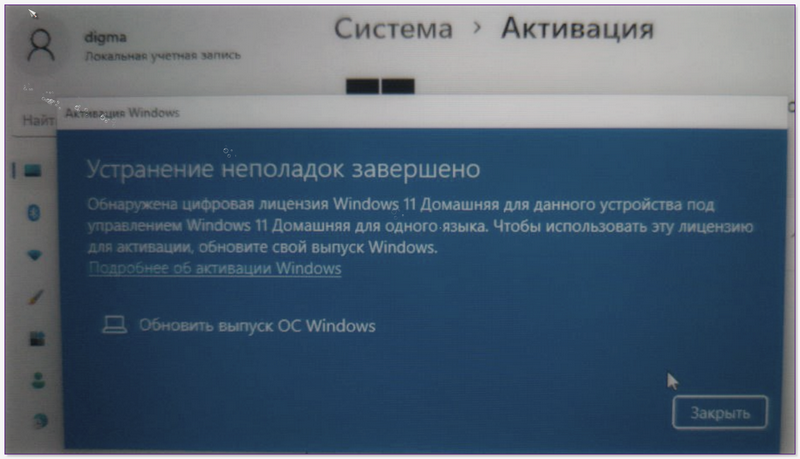
Если вы увидите сообщение о том, что нужно обновить систему — нажмите «Обновить выпуск ОС Windows»
Решение проблем, если не получается включить TPM 2.0. Читать статью
Официальная инструкция как обойти проверку процессора и TPM. Статья от Microsoft.
Утилита проверяющая совместимость PC с Windows 11. Она четко покажет по каким требованиям компьютер может быть не совместим. Для устройств с Windows 10.
http://www.ddixlab.com/download/digma/tabletpc/windows/WindowsPCHealthCheckSetup.zip
Утилита для обновления до Windows 11 из под Windows 10, если обновление к вам ещё не пришло. Для устройств с Windows 10
http://www.ddixlab.com/download/digma/tabletpc/windows/Windows11InstallationAssistant.zip
Официальные версии Windows 10 с сайта Microsoft. Образы без изменений и дополнений.
Версия (январь 2023)
Для 64 битных систем: Скачать
Для 32 битных систем: Скачать
Версия (июнь 2022) стабильная и проверенная
Для 64 битных систем: Скачать
Для 32 битных систем: Скачать
Внимание! Скачивать и устанавливать нужно систему такой же разрядности, какой у вас стояла! Т.е. если у вас была 64 битная ОС, то и образ вам потребуется для 64 битной системы. В противном случае лицензия не будет активирована и загрузка системы будет невозможна.
Если у вас не совпадет лицензия, хотя образ установлен правильно — в меню активации выполните устранение проблем, что бы система адаптировалась под лицензию, прописанную в BIOS. Windows все сделает сама.
Для ноутбуков с 32 гб SSD рекомендуем ставить только версию 2020 сразу же, без обновлений.
Образы не активированы, не содержат драйверов. Активация windows произойдет автоматически при подключении к интернету если у вас есть лицензия. Ключ вшит в биос. Формат образа ISO.
Если вы хотите затем вернуться на ту версию, что была установлена при покупке — заводская версия ОС (изначально установленная), драйверы — доступны по ссылке. После перехода в каталог, выберите вашу модель по имени.
Как установить драйверы и ссылки на них для ноутбуков Digma — подробная инструкция. Пожалуйста прочитайте и скачайте заранее, это сэкономит вам время.
Прочитайте инструкцию и скачайте драйверы до чистой установки ОС. Драйверы можно распаковать прямо на флешку с операционной системой.
ИНСТРУКЦИЯ ПО БЫСТРОЙ УСТАНОВКЕ WINDOWS
Подготовка к установке:
- Скачайте ISO файл с образом windows (ссылки даны выше)
- Скачайте бесплатную утилиту для создания загрузочной флешки Rufus
В программе Rufus:
- Выберите флешку, на которую будет скопирован установочный пакет
- Выберите образ Windows в формате ISO, который вы скачали ранее
- Нажмите кнопку «СТАРТ»

Rufus предложит выполнить ряд полезных предварительных настроек, выберите то, что считаете нужным:

После выбора, нажмите кнопку «ОК». Установочная флешка Windows будет создана. Извлеките её и установите в USB разьем ноутбука, на котором вы собираетесь переустанавливать систему. Ноутбук должен быть выключен.
3. После включения ноутбука (практически в тот же момент) удерживайте и не отпускайте кнопку ESC на клавиатуре. После того, как вы попадете в bios — выберите на последней вкладке пункт «установка с UEFI флешки» (название может изменяться в зависимости от имени флешки в биосе и самого биоса). Возможно у вас будет просто имя модели флешки. Нужно выбрать именно её.
4. Выберите полную установку (не обновление), обязательно удалив все созданные ранее разделы. Т.е. перед установкой Windows на диске должно быть только неразмеченное пространство. Это нужно для стабильной установки.
5. Выберите неразмеченный раздел и нажмите «Установить», система создаст дополнительные диски и начнет установку.
5. Дождитесь окончания установки (это примерно 10-15 минут)
6. Установите драйверы (5 минут), которые Вы скачали ранее по инструкции. Перезапустите ноутбук.
7. Подключитесь к сети и выполните все обновления. Произойдет автоматическая активация Windows (ключ у вас прошит в биос, если вы приобрели ноутбук с ОС). Процедура займет 10 минут с перезагрузками.
Это так же поможет установить драйверы, которые после чистой установки могут встать не корректно (экран, камера, тачпад и т.д.).
8.Будут установлены обновления которые актуальны на данный момент. После этого, можете сделать образ системы через Macrium Reflect (это избавит от повторных установок, в случае сбоя) или любую другую утилиту, например для SSD — AOMEI Backupper . Образ можно хранить на флешке и в случае сбоя в системе — развернуть за пару минут на ноутбук. Так же можно использовать другие утилиты для создания образа. Мы очень рекомендуем сделать образ чистой системы.
Рекомендации для тех у кого заканчивается место на старых ноутбуках:
Если вы приобрели MS Office и диск у вас 16 или 32гб, устанавливайте офис только на карту памяти.
- Если у вас 16-32гб памяти, рекомендуем использовать portable версии программ с флешки. Часть производителей именно такой формат ПО поддерживает (например Телеграм).
- Как отключить обновления windows можно прочитать в статье.
- Так же рекомендуем установить полезную утилиту.
- После чистой установки Windows рекомендуем зайти в мой компьютер, выбрать диск С и щелкнув правой кнопкой — выбрать свойства — очистка диска — очистка системных файлов. Удалите все лишние файлы, это поможет вам освободить немного дополнительного места. Начиная с версии 1903 рекомендуем использовать сжатие диска — это так же освободит свободное место для системы.
- Если вы используете дополнительно SSD или карту памяти. Перелинкуйте установку обновлений на них. Об этом можно прочитать в статье. Это будет значительно экономить память. Так регулярно выполняйте чистку диска С встроенными средствами — правая кнопка мышки на диске — очистка диска.
- Как полностью изменить путь установки на карту памяти или внешний диск описано в этой статье.